





想用 Muse 整理笔记、处理邮件,我们可以先从注册账号和连接一个常用应用开始。这篇教程会带我们走完查找入口、注册登录、核对额度和使用连接器的流程,并说明遇到候补名单、年龄验证和邀请码问题时该如何处理。
地区开放情况、注册页面和活动额度可能随时调整。操作时,我们以自己账号显示的提示为准;云浏览器也不能保证获得注册资格。
先认识 Muse
Meta 将 Muse 定位为个人 AI 智能体:它可以使用浏览器,在用户授权后跨应用完成任务。它运行在 Muse Secure VM 中,用户可以决定应用访问权限。官方入口是 muse.ai。来源:Meta 产品公告
我们可以通过设置管理额度和连接器,再尝试让 Muse 整理笔记、处理邮件。具体能读取哪些内容、执行哪些修改,取决于连接器的授权范围和实际支持的操作。
第一次使用时,我们先选一个小任务,例如整理一页测试笔记。这样更容易判断它是否理解要求、是否正确读取资料,以及修改是否符合预期。
注册前先确认入口和可用范围
我们需要准备好可以收取验证码的邮箱,以及电脑浏览器或手机。先通过官网查找注册和客户端下载入口,确认产品名称与发布者,避免同名应用。
Meta 的发布公告写明 Muse 在美国逐步推出。我们注册前需要查看当前开放范围,其他地区是否可用,以官网和账号页面的提示为准。来源:Meta 产品公告
如果页面提示加入候补名单,说明我们的账号当前还没有进入可用状态。安装客户端和获得账号使用资格是两个环节,换一个安装包不一定能改变账号状态。
在 Android 手机上,我们优先使用官网指向的应用商店。找不到应用时,先确认地区和设备支持情况。APKMirror 属于第三方分发渠道,使用这类渠道前需要核对应用发布者、包名和版本;安装应用后仍需完成账号注册。
使用云浏览器访问注册页面
如果需要在远程浏览器环境中操作,我们可以使用 Lexmount 提供的云浏览器服务,入口是 browser.lexmount.com。它可以在云端运行浏览器会话,并提供页面交互能力。页面布局和示例名称可能随版本变化,我们根据实际界面选择。
第一步 进入 Cloud Browser
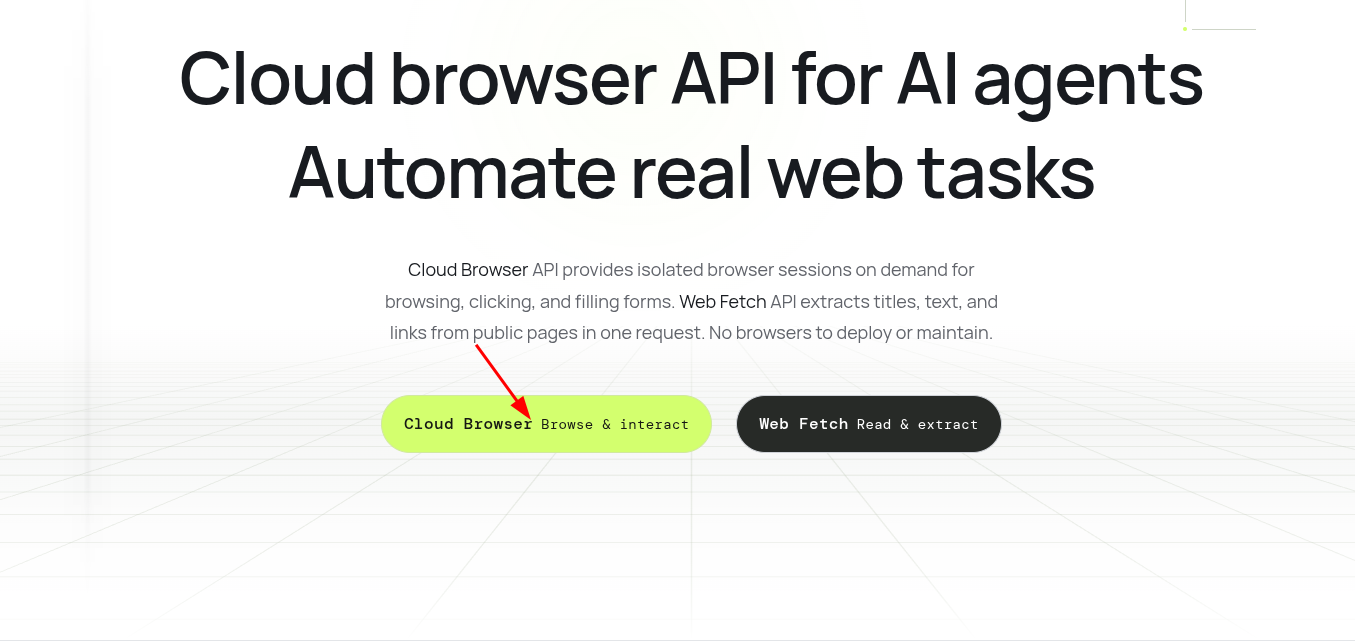
我们在电脑上打开 Lexmount,点击首页的 Cloud Browser 入口,按页面提示注册或登录该服务,再进入浏览器操作页面。
第二步 启动 Chrome
选择 Open Muse.ai 示例后,我们检查代码中的目标地址是否为 https://muse.ai/。与下图一致时,无需修改示例代码。查看 Enable official proxy 的说明,按所需网络配置选择是否启用,再选择 Chrome,点击 Run Chrome。
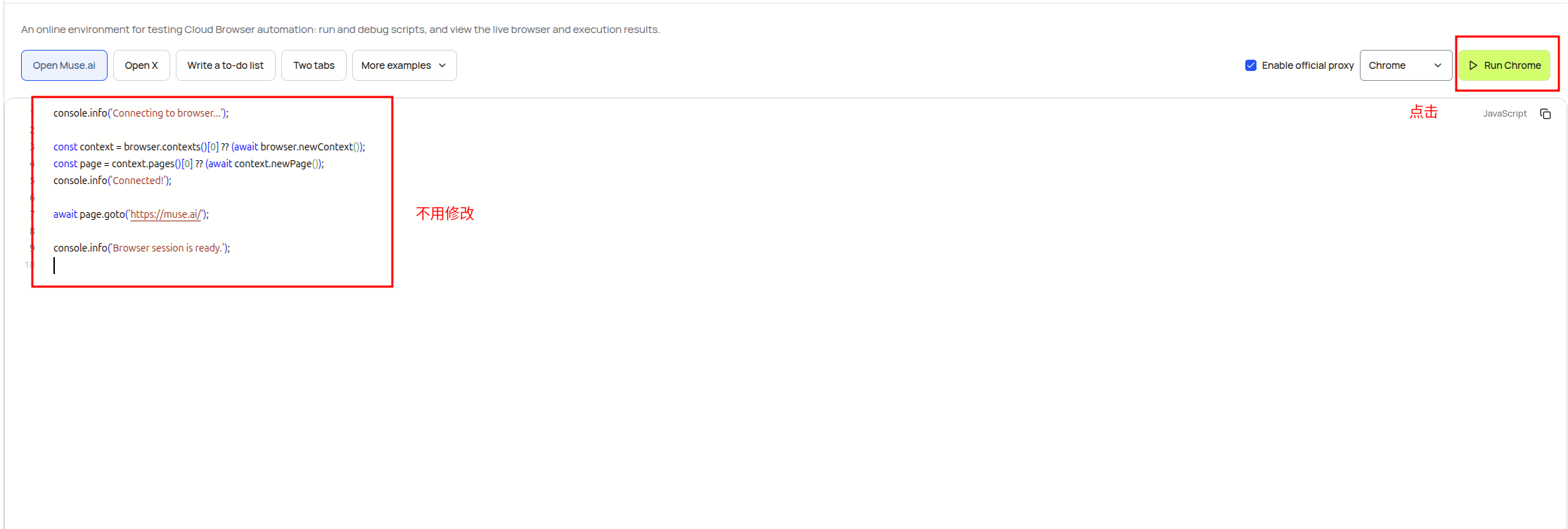
这里的 official proxy 是第三方服务页面的选项名称,不能解释为 Meta 官方提供的注册代理。远程浏览器由第三方运行;对服务方没有足够了解时,不要在其中输入银行卡信息。
如果远程页面无法载入,我们先检查会话是否启动成功、网络连接是否正常,以及服务页面是否有错误提示。改变网络出口不等于取得注册资格,也不能保证解决候补名单或年龄验证问题。
完成账号注册和登录
第三步 打开 Muse 并填写邮箱
等待远程浏览器载入 Muse 页面后,我们在 Mobile number or email 输入框中填写自己的邮箱地址,点击 Continue。如果直接使用本地浏览器访问官网,也可以从这一步开始。
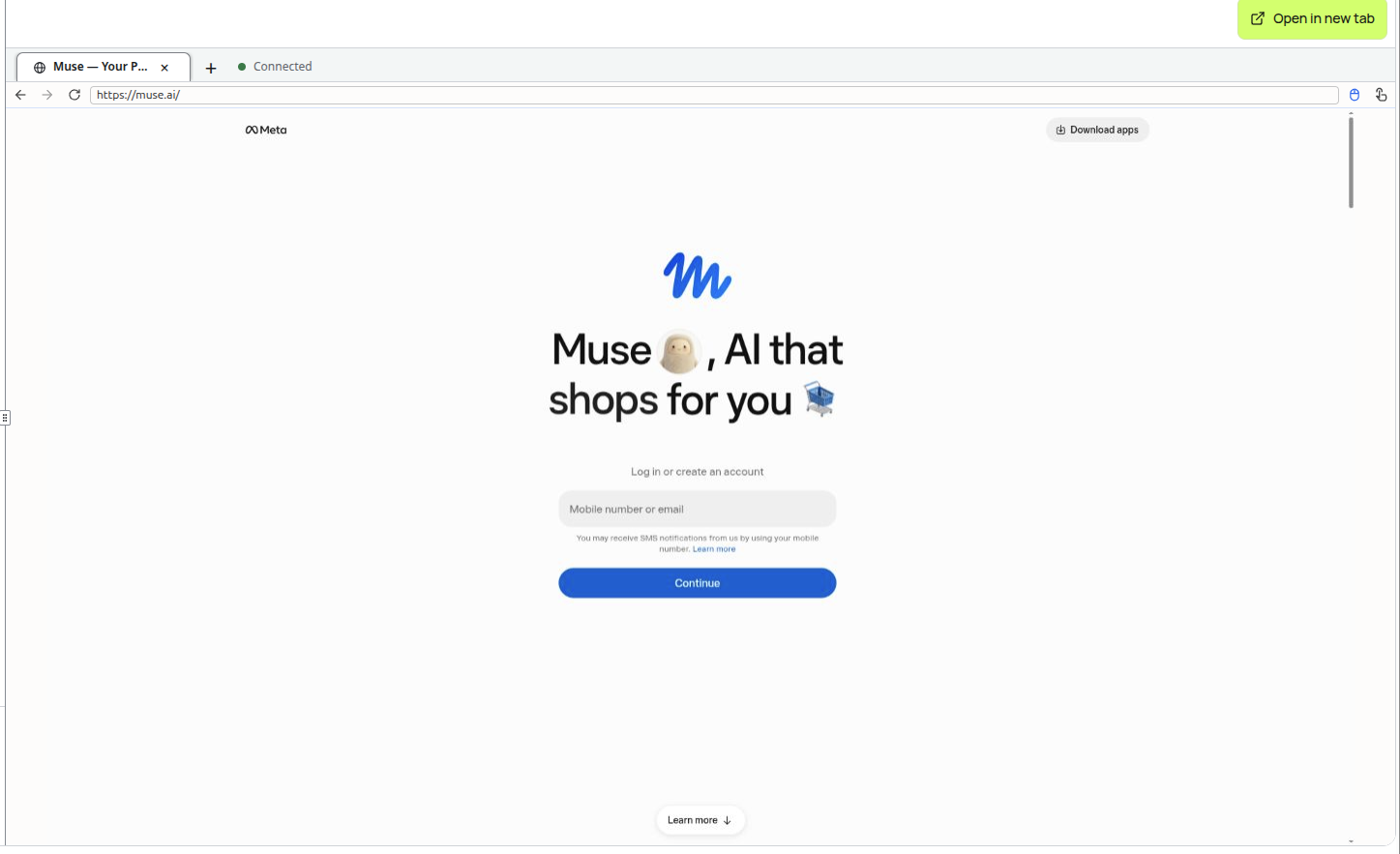
输入不便时,我们可以在本地复制邮箱地址,再粘贴到远程页面。出现剪贴板请求时,核对请求来源后允许。
第四步 输入邮箱验证码
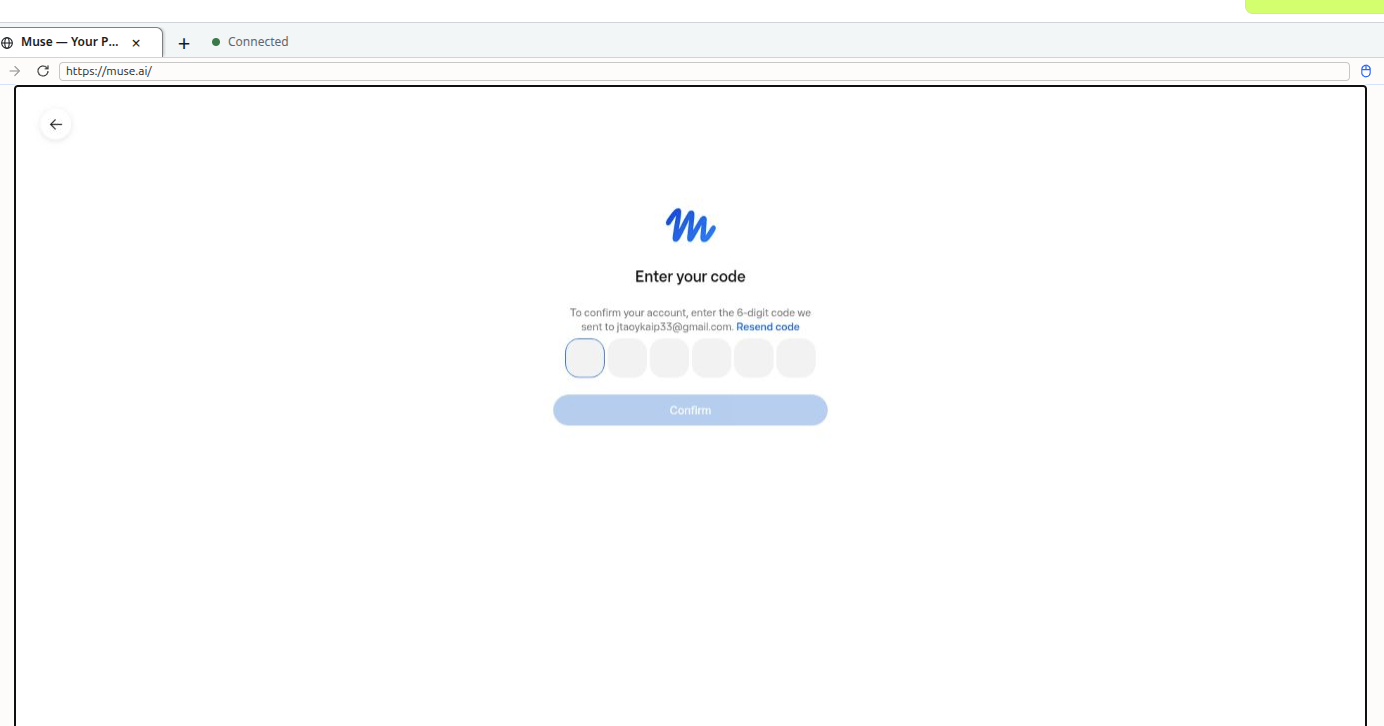
我们打开自己的邮箱,找到本次登录或注册收到的六位验证码,填入 Enter your code 页面,然后点击 Confirm。暂时没有收到邮件时,先检查邮箱拼写和垃圾邮件目录,再按页面提示使用 Resend code。
第五步 填写出生日期
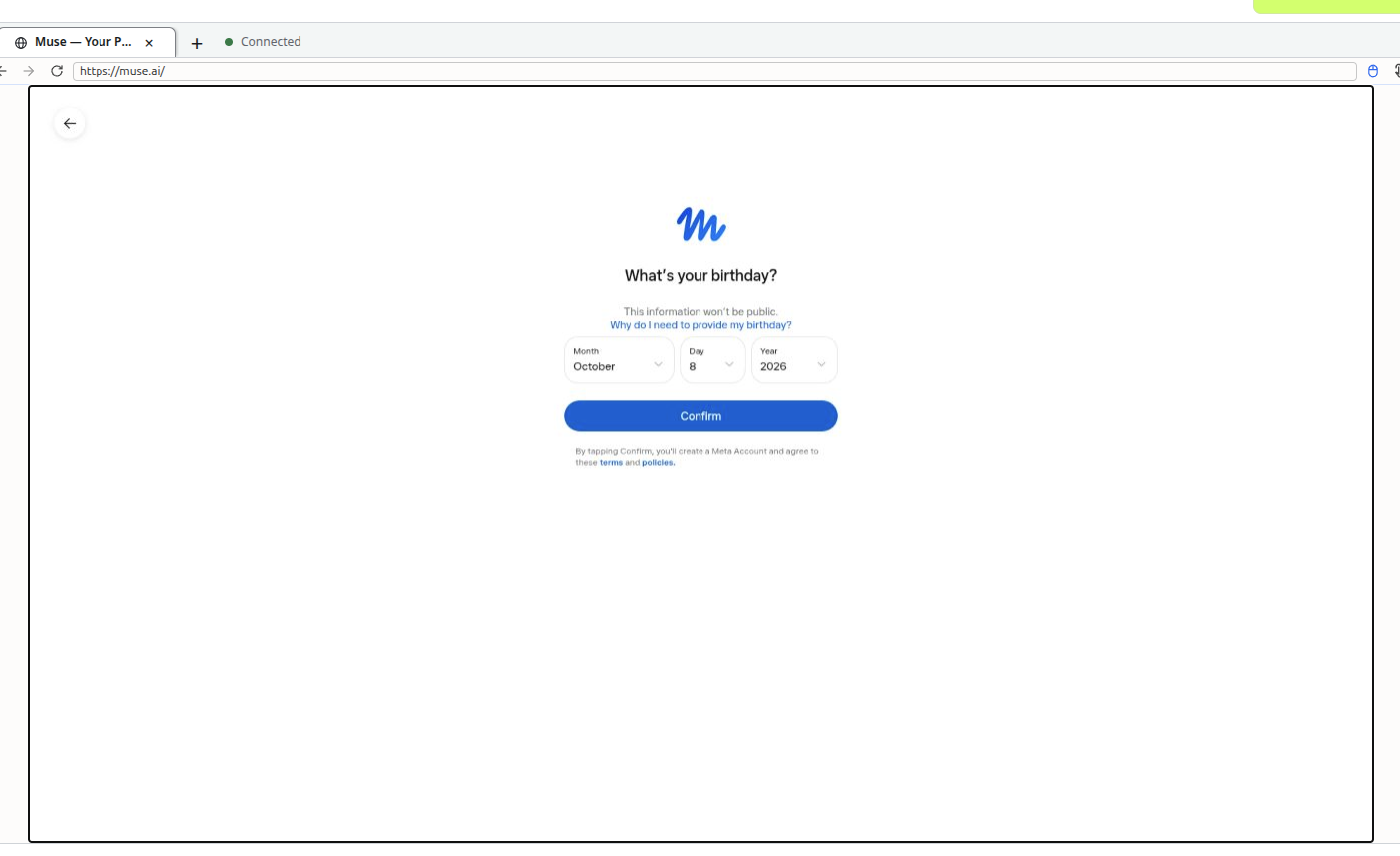
在 What’s your birthday? 页面,我们按 Month、Day、Year 的顺序选择真实出生月份、日期和年份。确认填写无误并阅读页面条款后,点击 Confirm。截图中的日期仅用于展示输入位置,不应照抄。
第六步 阅读使用须知
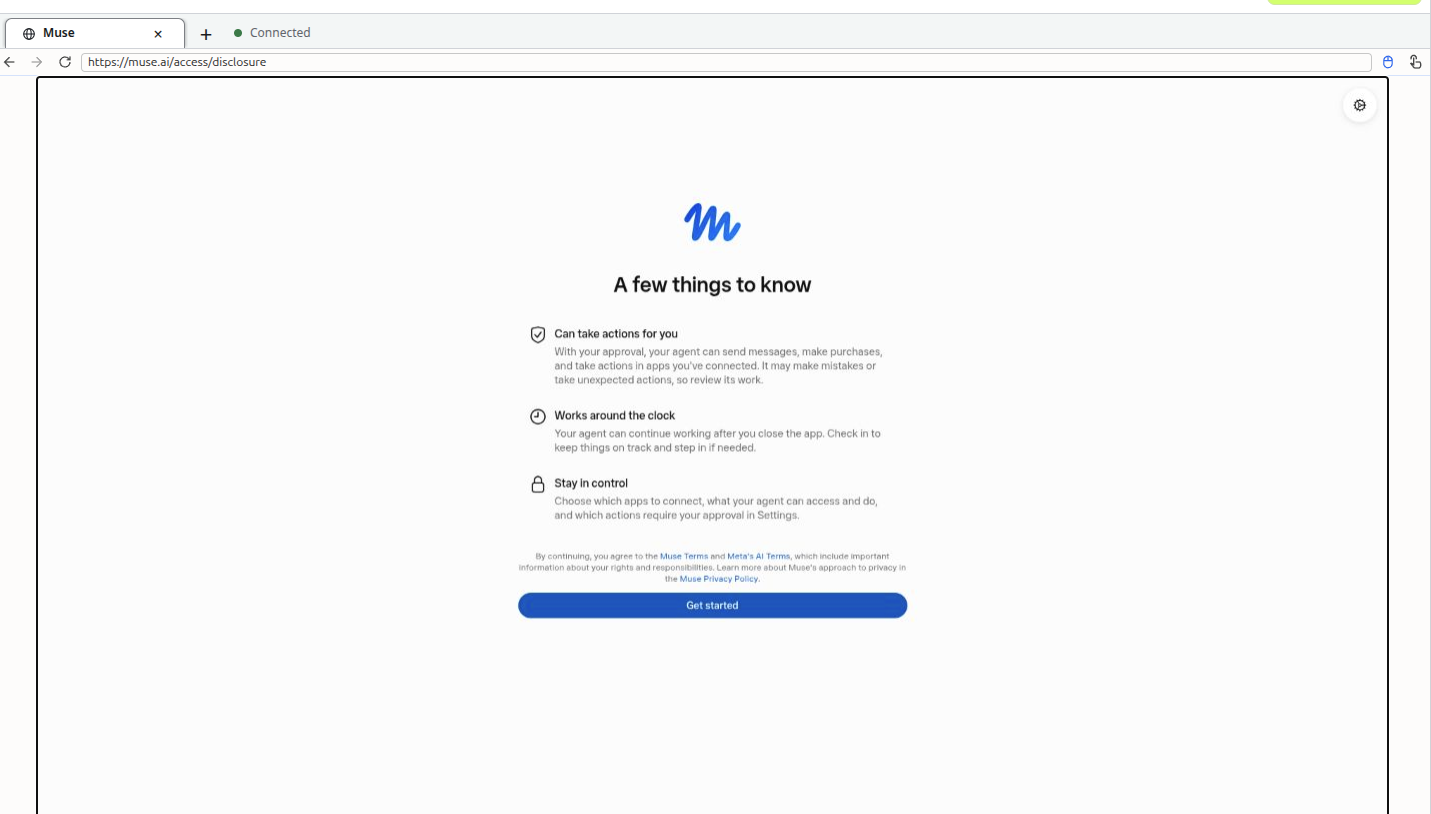
接下来是 A few things to know 页面。我们先了解 Muse 可以执行的操作、后台任务行为,以及可在设置中控制的权限,再阅读相关条款,决定是否点击 Get started 继续。
第七步 选择年龄验证方式
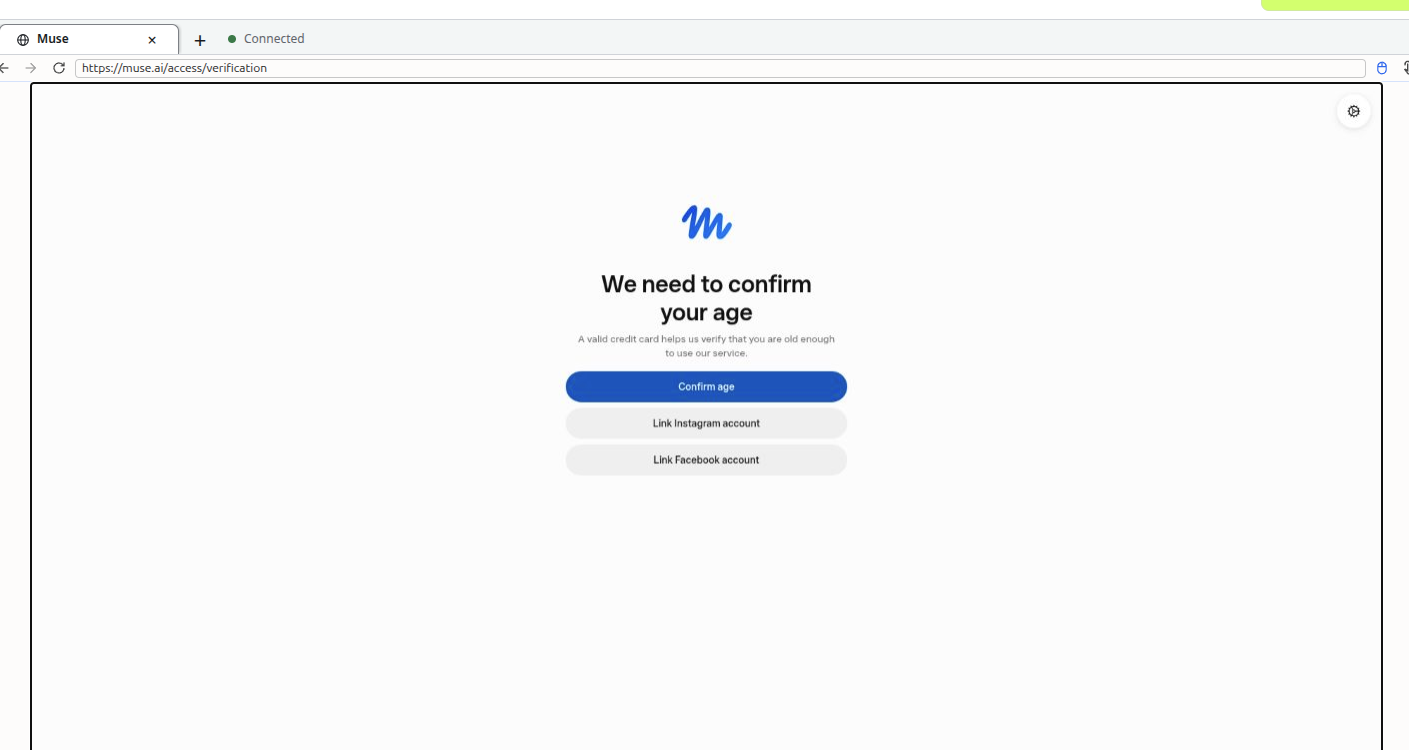
如果出现 We need to confirm your age 页面,我们按当前提供的方式完成年龄验证。下图列出了 Confirm age、Link Instagram account 和 Link Facebook account 三个入口;选择关联账号后是否满足要求,需要继续查看页面提示。
下面以点击 Confirm age 后出现的银行卡验证表单为例。
第八步 按要求完成验证
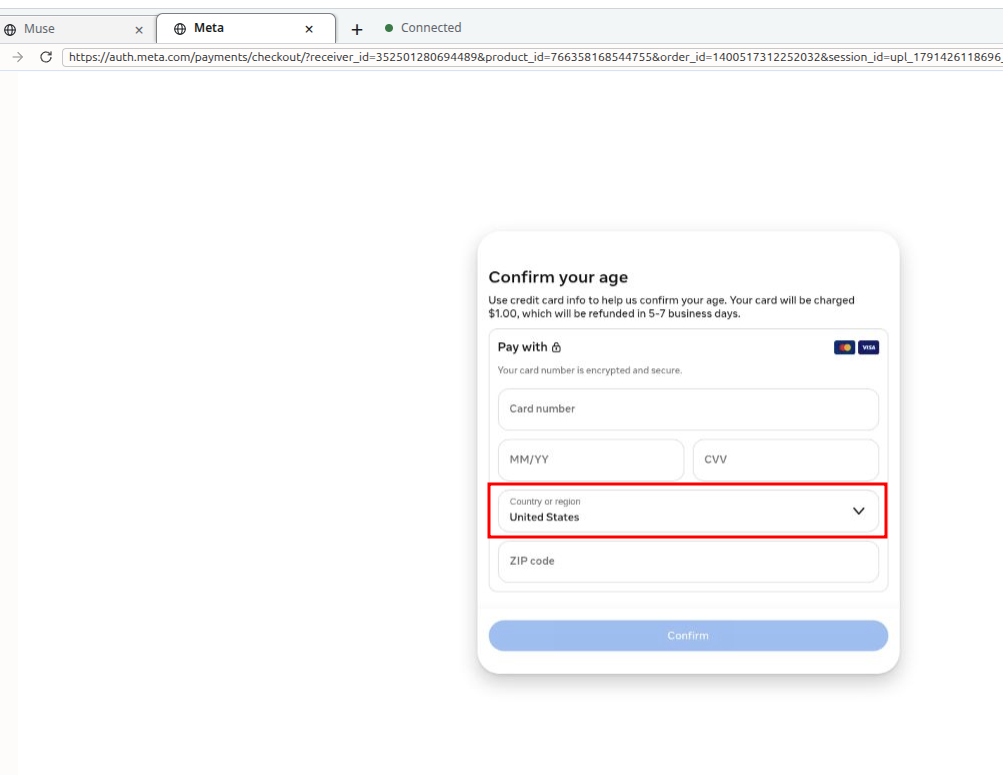
进入银行卡验证页面后,我们先确认域名、服务方和费用说明。下图的说明写明扣款 1 美元,并在 5 至 7 个工作日内退回;实际操作时,仍需以当时页面显示的条款为准。
如果决定使用这种方式,我们填写自己的卡号、有效期和 CVV(支持大陆发行的VISA、Mastercard)。截图红框中的 United States 不改,ZIP code随便填写美国邮编(一般选择免税州)。核对后点击 Confirm,等待验证结果。
完成验证后,我们还需要确认账号已经进入可使用状态,再在手机应用中使用同一个邮箱登录。若仍然显示候补名单或验证失败,按具体提示继续处理。
登录后核对额度和邀请码
我的邀请码Code: PROQ3N,邀请码一般只能使用30次,如失效,推荐一个站点去获取:https://muse.monk.party
第九步 查看设置与用量
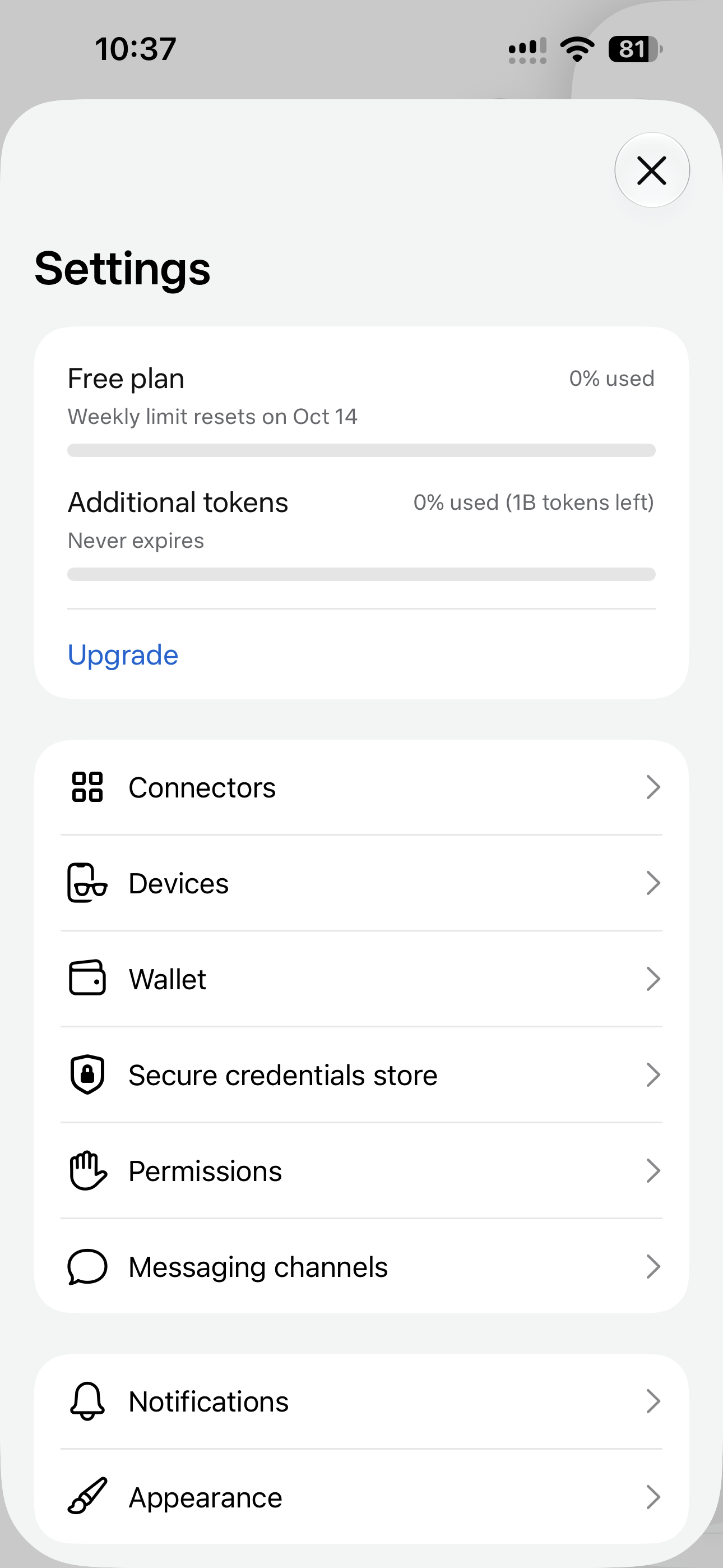
登录手机应用后,我们打开菜单,进入 Settings 设置页面,查看 Free plan 和 Additional tokens 两部分。
下图中,免费版一栏显示每周额度在 10 月 14 日重置;额外额度一栏显示剩余 1B tokens,即 10 亿 Token,并标注 Never expires。这些信息对应图中账号,我们需要以自己账号显示的余额、重置日期和有效期为准。
寻找邀请或兑换入口时,以当前版本实际显示的位置为准。
如果账号提供邀请码兑换功能,我们可以按以下顺序检查:
- 先记录兑换前的额外额度。
- 阅读活动资格、兑换期限、奖励数量和有效期。
- 在账号内的兑换入口输入有效邀请码。
- 确认页面提示,再返回用量页面查看额度是否变化。
兑换后,我们返回 Additional tokens 核对余额。每个账号的活动资格可能不同,是否获得奖励要以兑换结果和实际到账额度为准;免费额度的重置规则与额外奖励的有效期需要分别查看。
同样一笔 Token 额度能完成多少任务,会受到任务长度、资料规模及工具调用过程等因素影响。我们可以先完成几个日常任务,再查看用量变化,估计它是否能满足自己的使用频率。
连接一个应用并完成首次任务
第十步 打开 Connectors 并选择应用
我们在设置中点击 Connectors。进入后,可以用顶部搜索框查找应用,在 Available 中浏览可连接服务,在 Connected 中查看已连接的服务。
下图列出了 Gmail、Instagram、Withings,以及日历、联系人、提醒事项等设备功能。我们先选择一个熟悉的服务,完成小范围验证后再扩展;具体支持哪些应用,以当前账号的列表为准。
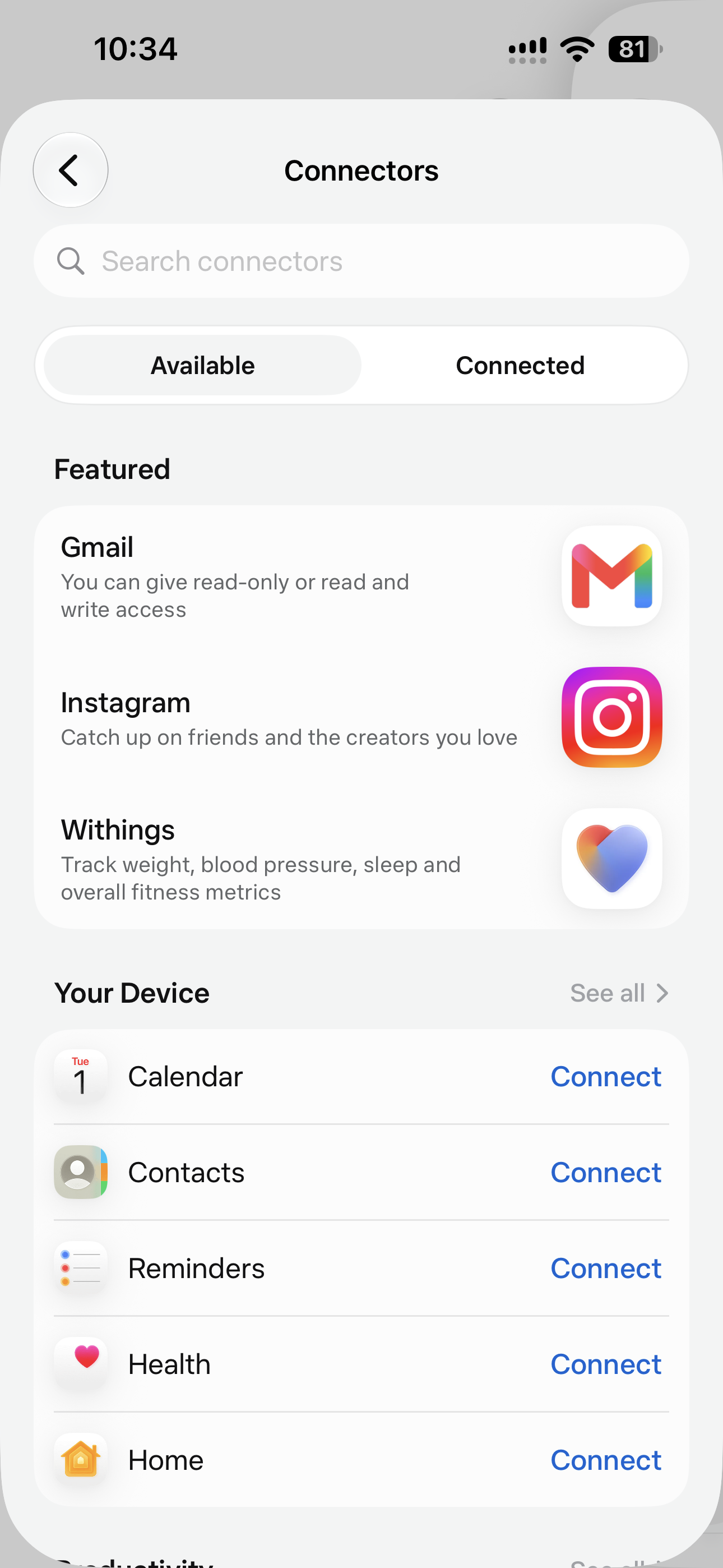
例如,Gmail 的说明区分了只读和读写权限。如果我们只想整理邮件摘要,可以先选择只读权限。
首次连接时,我们按以下顺序操作:
- 在设置中找到连接器列表,选择需要使用的应用。
- 查看授权页面,确认登录的是目标账号。
- 阅读请求的权限;服务支持选择范围时,只开放本次任务需要的内容。
- 返回 Muse,先执行一次读取任务。
- 对照原资料检查结果,再尝试新增或修改内容。
例如,在账号支持相应笔记连接器时,我们先准备一页无敏感信息的测试笔记,然后发送:
请读取我指定的测试笔记,列出其中的待办事项,并注明每项来自哪一段。先把结果发在对话里,不要修改原页面。
确认读取正确后,再继续:
请把刚才确认过的待办事项写入一个新页面,标题为“本周待办草稿”。保留原页面,完成后给出新页面链接。
任务完成后,我们打开生成页面检查内容,确认待办事项没有遗漏、来源准确,且原页面没有被意外修改。不能只依据聊天中的“完成了”判断成功。
正确理解云电脑配置
使用 Muse 时,我们可能会关心它的运行环境,例如 CPU、内存、系统版本和存储空间。AI 在聊天中给出的环境描述只能作为参考;需要依赖具体配置时,应核对官方说明或可验证的系统信息。
我们还需要区分智能体的运行环境和可自行管理的通用 VPS。如果实际用途需要固定资源、持续运行或对外提供服务,应另行核对平台允许的用途、资源限制和数据保留方式。
遇到问题时如何排查
| 现象 | 优先检查 |
|---|---|
| 应用商店搜不到 Muse | 从官网确认下载入口,再检查商店地区和设备兼容性 |
| 注册后进入候补名单 | 检查当前开放范围及账号提示;安装成功不代表已取得资格 |
| 收不到验证码 | 核对邮箱拼写、垃圾邮件目录,并按页面提示等待或重发 |
| 远程页面无法粘贴 | 检查剪贴板权限和远程会话焦点;不要把验证码贴到公开区域 |
| 找不到邀请码入口 | 检查应用版本及账号活动资格,确认当前是否提供兑换功能 |
| 连接器连接成功但读不到内容 | 检查所选账号、资料位置和授权范围 |
| AI 表示已完成但没有结果 | 要求提供结果链接或执行记录,并打开目标应用核对 |
完成账号登录后,我们先核对额度规则,再通过一个连接器任务检查实际效果。等这个小流程运行顺畅,再逐步加入更多资料和应用,把 Muse 用到自己的日常工作中。
许可协议:CC BY-NC 4.0
更新于 6 小时前
觉得文章有帮助?点个赞吧!
0 条评论